Ця інструкція призначена для новачків і містить інструкцію по базовому налаштуванню домашніх роутерів TP-Link.
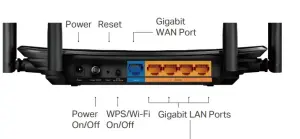 Отже приступимо, для того щоб налаштувати роутер самостійно, потрібно підключити кабель провайдера в порт WAN, він також може бути підписаний як Internet і дуже часто виділений синім кольором. Також потрібно з’єднати роутер та ваш комп’ютер, або ноутбук за допомогою кабелю, кабель потрібно підключити в порт LAN. Вони як правило виділені жовтим кольором. Якщо у вас відсутній потрібний кабель, підключитись до вашого роутера можна по Wi-Fi.
Наступним кроком нам потрібно зайти у веб інтерфейс пристрою, це можна зробити за допомогою будь-якого браузера ввівши в пошукове поле адресу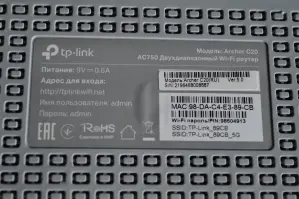 роутера, її можна знайти на зворотному боці роутера на спеціальній наліпці (Адреса для входу). Також там можна побачити логін і пароль для доступу у веб інтерфейс (По замовчуванню Admin/Admin), якщо такий встановлений за замовчуванням. Отже вводимо адресу (Зазвичай це 192.168.1.1 або 192.168.0.1) і потрапляємо на сторінку авторизації, тут нас просять обрати мову інтерфейсу, звичайно ми обираємо Українську! Майте на увазі, що у вас цього кроку може і не бути.
Наступним кроком вас попросять встановити пароль доступу до нашого пристрою. Будьте уважні, встановлюйте пароль таким чином, щоб ви його не забули і наступного разу змогли потрапити у веб інтерфейс. Дуже часто, є підказки, який має бути пароль за довжиною, просто слідуйте ним. (Йди за павуками Гаррі…)
Наступним кроком нам потрібно підключитись до провайдера, щоб отримати доступ до мережі інтернет.
Для цього потрібно натиснути на вкладку швидке налаштування і натиснути далі. Вас запитають в якому режимі буде працювати пристрій, обираєте режим бездротовий маршрутизатор, натискаєте далі. Наступним кроком вас просять обрати деяку інформацію з випадаючих списків, це робити не обов’язково, можна виставити галочку, якщо не можете знайти потрібну інформацію переходьте до наступного кроку, але якщо ви хочете, можете заповнити поля, натискаєте далі.
Наступним кроком нас просять обрати Тип з’єднання.
Тут нам потрібно обрати той тип з’єднання, який надає ваш провайдер, цю інформацію можна прочитати з чарівного папірця, який видав вам провайдер. Або просто зателефонувавши у техпідтримку. Ми для прикладу розглянемо два найпоширеніші варіанти підключення, Динамічна IP адреса та Статична IP адреса. Якщо обрати статична IP адреса, вас перекине на наступну сторінку, де вам потрібно буде заповнити всі поля самостійно, інформацію для заповнення полів, можна отримати знову ж таки у провайдера, або на договорі який вам видав провайдер при підключенні інтернету. Якщо обрати динамічна IP адреса, тоді всі налаштування видасть провайдер автоматично. Тискаєте далі.
Наступним кроком нас запитують клонувати чи ні MAC адресу.
Деякі провайдери роблять прив’язку маршрутизатора по MAC адресі. Якщо ви додаєте маршрутизатор до мережі, ваш Інтернет-провайдер може не розпізнати MAC-адресу маршрутизатора і не надати йому можливості підключитись до інтернету. Проте сучасні маршрутизатори TP-Link можуть “клонувати” або реплікувати зареєстровану MAC-адресу. Після “клонування” ваш Інтернет-провайдер розпізнає маршрутизатор і надасть йому доступ до Інтернет.
Якщо у вас прив’язки по MAC адресі немає (Можна дізнатися у провайдера), тоді просто обираєте пункт не потрібно клонувати MAC адресу і тиснете далі. Далі потрібно обрати режим IPTV, обираєте автоматично натискаєте далі
Наступним пунктом запитують який діапазон бездротових мереж ми будемо використовувати, обирайте два у випадку дводіапазонного роутера (2.4 та 5), Якщо вам цікаво більш детально дізнатись про ці діапазони, в правому полі є невеличкі пояснення до кожного пункту. Натискаєте далі
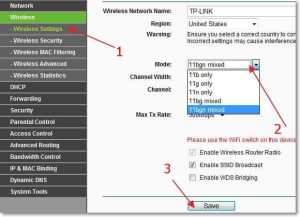 Далі вам потрібно Налаштувати ім’я вашої мережі вайфай і виставити пароль, також внизу є пункт вимкнути безпеку бездротової мережі, в такому випадку ваша Wi-Fi мережа буде доступна всім без паролю. Далі обираєте додаткові налаштування бездротової мережі. Тут обираємо режим B/G/N якщо у вас є можливість обрати пункт наприклад тільки N, чи хоча б G та N, рекомендую орати їх. Це потрібно для кращої роботи вашого вайфай.
Також вам потрібно обрати ширину каналу. З приводу ширини каналу зроблю невеличкий відступ. Ширина каналу, це пропускна здатність бездротового каналу, якщо ви мешкаєте у багатоповерховому будинку. Де ефір занадто зашумлений виставляйте 20 Мегагерц, якщо це приватний будинок можете сміло виставляти 40 Мегагерц. Канал можете залишити Авто. Якщо ваш ефір дуже зашумлений і ви хочете трішки покращити стабільність роботи вайфай, то за допомогою вайфай аналізатора для телефону можна подивитися який з 13 каналів найменше завантажений і виставити його. Натискаєте далі.
Далі вам потрібно зробити все те саме і для частот 5 Гігагерц. Натискаєте далі. На цьому базові налаштування TP-Link закінчені.
Посилання на YouTube відео – https://youtu.be/FUR0mPB1CR4