Крок 1: Завантаження та встановлення Winbox
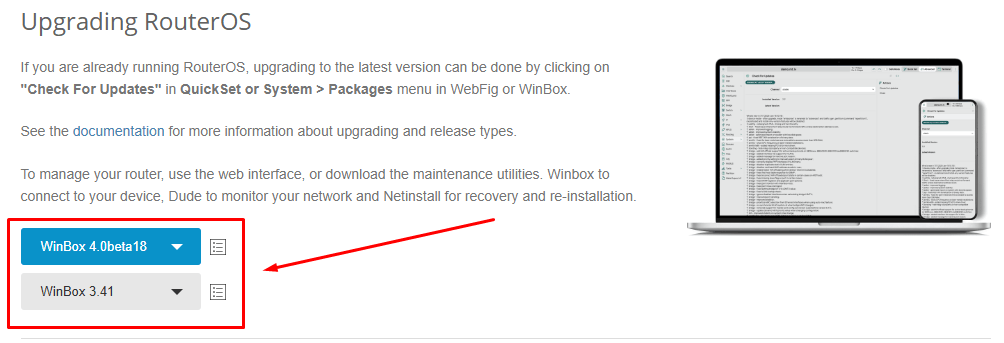
- Відвідайте офіційний сайт MikroTik (https://mikrotik.com/download) і завантажте останню версію Winbox.
- Програма не потребує встановлення – просто запустіть завантажений файл Winbox.exe
Крок 2: Підключення до маршрутизатора
- Під’єднайте кабелем пристрій до комп’ютера, запустіть Winbox і почекайте, поки він автоматично виявить пристрої MikroTik у вашій мережі.
- У списку виявлених пристроїв виберіть ваш маршрутизатор за MAC-адресою (навіть якщо IP-адреса ще не налаштована).
- Введіть login та пароль. В нових пристроях, пароль йде в коробці з маршрутизатором, в старіших моделях, за замовчуванням: admin, без пароля).
- Натисніть кнопку “Connect“.
Це дозволяє під’єднатися до маршрутизатора навіть якщо він ще не має налаштованої IP-адреси або мережевих налаштувань.

Крок 3: Зміна пароля адміністратора
- У лівому меню виберіть “System” → “Users“.
- Можна або додати нового користувача, або замінити пароль на стандартному, двічі клацнувши на користувача “admin”.
- У вкладці “Password” встановіть новий надійний пароль і натисніть “OK“.
Змінити пароль за замовчуванням необхідно для безпеки вашого пристрою, оскільки стандартні облікові дані є першою ціллю для зловмисників.
Крок 4: Налаштування інтерфейсів та підключення до інтернету
- У меню зліва виберіть “Interfaces“.
- Визначте WAN-інтерфейс (підключення до інтернету) Зазвичай це ether1, але може відрізнятися залежно від ваших потреб.
- Налаштування підключення до провайдера:
- Варіант 1: Для динамічної IP (DHCP-клієнт):
- Перейдіть до “IP” → “DHCP Client“. Натисніть “+“, щоб додати нового DHCP-клієнта. У полі “Interface” виберіть WAN інтерфейс. Позначте опцію “Add Default Route” (це створить маршрут за замовчуванням).Натисніть “OK“.
- Варіант 2: Для статичної IP:
- Перейдіть до “IP” → “Addresses“. Натисніть кнопку “+” для додавання нової адреси. У полі “Address” введіть статичну IP-адресу, яку надав провайдер (наприклад, 195.168.0.100/24). У полі “Interface” виберіть WAN. Натисніть “OK“. Далі налаштуйте маршрут за замовчуванням:
- Перейдіть до “IP” → “Routes“. Натисніть “+“, щоб додати новий маршрут. У полі “Dst. Address” введіть 0.0.0.0/0 (маршрут за замовчуванням). У полі “Gateway” введіть IP-адресу шлюзу вашого провайдера (Ту яку він вам видав). Натисніть “OK”.
- Перейдіть до “IP” → “DNS“. Увімкніть опцію “Allow Remote Requests“, якщо необхідно, щоб ваш роутер виступав у ролі DNS сервера. У полях “Servers” введіть DNS-сервери, які надав ваш провайдер (або публічні DNS, такі як 8.8.8.8, 8.8.4.4).Натисніть “Apply” і “OK“.
- Перейдіть до “IP” → “Addresses“. Натисніть кнопку “+” для додавання нової адреси. У полі “Address” введіть статичну IP-адресу, яку надав провайдер (наприклад, 195.168.0.100/24). У полі “Interface” виберіть WAN. Натисніть “OK“. Далі налаштуйте маршрут за замовчуванням:
- Варіант 1: Для динамічної IP (DHCP-клієнт):
Правильне налаштування інтерфейсів та підключення до провайдера є критичним для роботи маршрутизатора. Це визначає, як ваш маршрутизатор взаємодіє з локальною мережею та інтернетом.
Крок 5: Створення бріджа (Bridge)
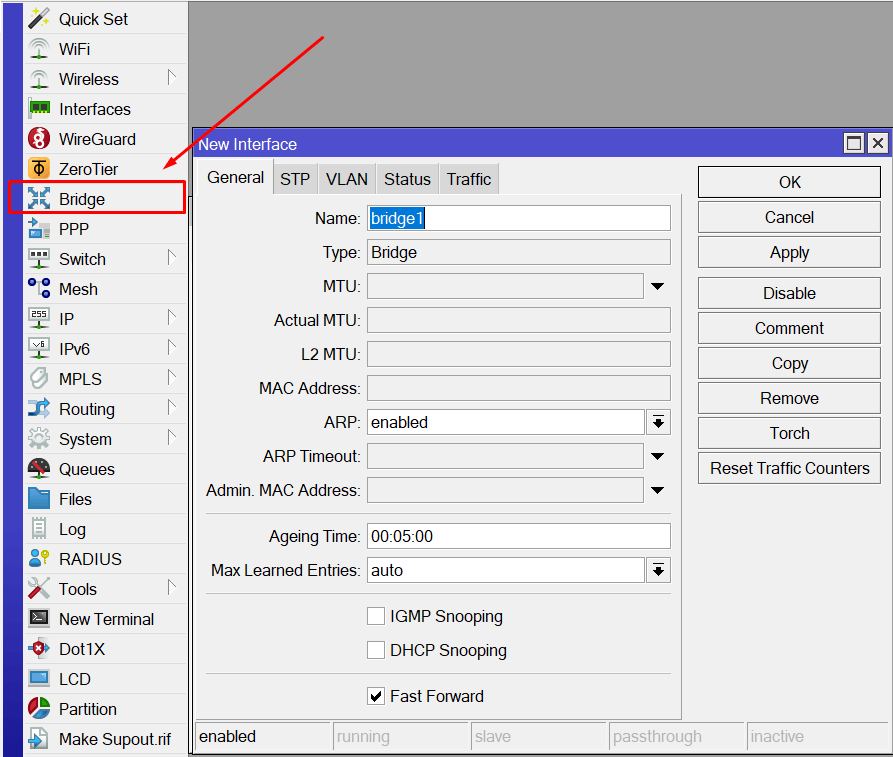
- У лівому меню Winbox перейдіть до розділу “Bridge“
- Виберіть вкладку “Bridge“
- Натисніть кнопку “+” (додати новий)
- У вікні, що з’явилося, налаштуйте наступні параметри:
- Name: введіть ім’я для бріджа (наприклад, “bridge1“)
- Залиште інші параметри за замовчуванням
- Натисніть “OK” для створення бріджа
Додавання портів до бріджа:
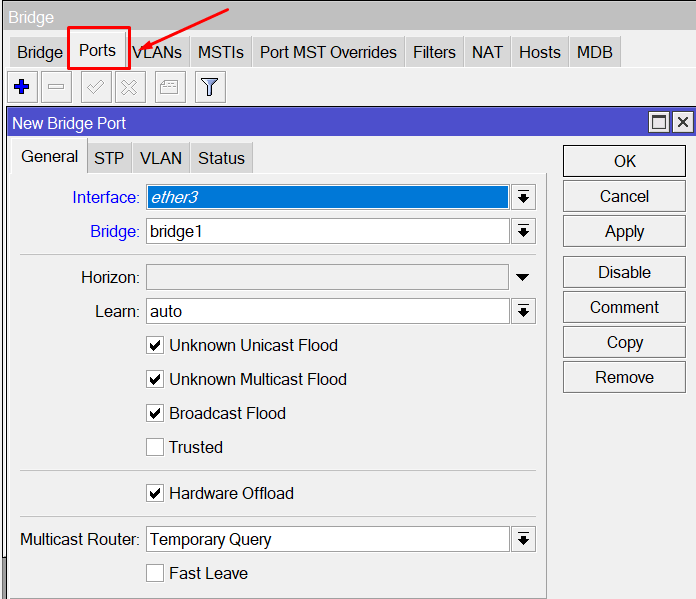
- У розділі “Bridge” перейдіть на вкладку “Ports“
- Натисніть кнопку “+” (додати новий)
- У вікні, що з’явилося, налаштуйте:
- Interface: виберіть інтерфейс, який хочете додати до бріджа (наприклад, ether3)
- Bridge: виберіть створений раніше брідж (наприклад, “bridge1“)
- Натисніть “OK“
- Повторіть кроки 2-4 для кожного інтерфейсу, який потрібно додати до бріджа
- Натисніть “OK“
Крок 6: Налаштування IP-адреси для бріджа
- У лівому меню перейдіть до розділу “IP” → “Addresses“
- Натисніть кнопку “+” (додати новий)
- У вікні, що з’явилося, налаштуйте:
- Address: введіть IP-адресу та маску підмережі (наприклад, 192.168.88.1/24)
- Network: поле заповниться автоматично
- Interface: виберіть створений раніше брідж (наприклад, “bridge1“)
- Натисніть “OK“
Крок 7: Налаштування DHCP-сервера
- Перейдіть до “IP” → “DHCP Server“.
- Натисніть “DHCP Setup“, щоб запустити майстер.
- Виберіть інтерфейс LAN і натисніть “Next“.
- Вкажіть мережу DHCP (зазвичай в MikroTik вона 192.168.88.0/24) і натисніть “Next“.
- Вкажіть діапазон адрес (наприклад, 192.168.88.2-192.168.88.254) і натисніть “Next“.
- Вкажіть шлюз (зазвичай 192.168.88.1) і натисніть “Next“.
- Вкажіть DNS-сервери (можна використовувати 8.8.8.8, 8.8.4.4) і натисніть “Next“.
- Вкажіть час оренди адреси та натисніть “Next“.
- Натисніть “OK” для завершення.
DHCP-сервер автоматично налаштовує параметри мережі (IP-адреси, DNS, шлюз) для пристроїв у вашій локальній мережі.
Крок 8: Налаштування NAT
- Перейдіть до “IP” → “Firewall“.
- Перейдіть на вкладку “NAT“.
- Натисніть “+“, щоб додати нове правило.
- У вкладці “General” у полі “Chain” виберіть “srcnat“.
- У полі “Out. Interface” виберіть WAN.
- Перейдіть на вкладку “Action“.
- У полі “Action” виберіть “masquerade“.
- Натисніть “OK“.
NAT (Network Address Translation) дозволяє декільком пристроям у локальній мережі використовувати одну зовнішню IP-адресу для доступу до інтернету.
Крок 9: Налаштування базового міжмережевого екрана
- Перейдіть до “IP” → “Firewall“.
- Перейдіть на вкладку “Filter Rules“.
- Додайте правило для дозволу встановлених з’єднань:
- Натисніть “+“.
- У вкладці “General” у полі “Chain” виберіть “input“.
- У полі “Connection State” виберіть “established, related“.
- Перейдіть на вкладку “Action“.
- У полі “Action” виберіть “accept“.
- Натисніть “OK“.
- Додайте правило для блокування invalide з’єднань з WAN:
- Натисніть “+“.
- У вкладці “General” у полі “Chain” виберіть “input“.
- У полі “In. Interface” виберіть ваш WAN.
- У полі “Connection State” виберіть “invalide“.
- Перейдіть на вкладку “Action“.
- У полі “Action” виберіть “drop“.
- Натисніть “OK“.
Аналогічні правила потрібно створити й для ланцюжка forward!
Повне налаштування Firewall описано в статті за цим посиланням – https://itorakul.com.ua/firewall-mikrotik-yak-nalashtuvaty/.
Крок 10: Налаштування базового WiFi:
- Перейдіть у меню “Wireless” на лівій панелі.
- Знайдіть ваш WiFi інтерфейс у списку (wlan1 або інша).
- Двічі клацнути на неї для відкриття налаштувань.
На вкладці “Wireless“:
- Mode: встановіть “ap bridge” (точка доступу)
- Band: виберіть потрібний діапазон (2GHz або 5GHz)
- Channel Width: зазвичай 20MHz для 2.4GHz або 20/40/80MHz для 5GHz
- Frequency: виберіть оптимальний канал або залиште “auto“
- SSID: введіть назву вашої WiFi мережі
- Натисніть “Apply“
На вкладці “Security Profiles“:
- Натисніть “+“
- Введіть ім’я профілю (наприклад, “wifi-security”)
- Authentication Types: виберіть “WPA2 PSK”
- Unicast Ciphers: виберіть “aes ccm”
- Group Ciphers: виберіть “aes ccm”
- WPA2 Pre-Shared Key або (якщо ви обрали) WPA3 Key: введіть пароль для WiFi
- Натисніть “Apply“, а потім “OK“
Повернувшись до налаштувань WiFi картки, на вкладці “Wireless“:
- Security Profile: виберіть створений вами профіль безпеки
- Натисніть “Apply“, а потім “OK“
Переконайтеся, що WiFi увімкнено:
- Поверніться до “Wireless“
- Перевірте, що ваш WiFi інтерфейс має статус “R” (running)
Більш детальний опис налаштувань Wi-Fi MikroTik читайте за посиланням – https://itorakul.com.ua/nalashtuvannya-wi-fi-na-prystroyah-mikrotik/
Крок 11: Налаштування віддаленого доступу (За потреби)
- Перейдіть до “IP” → “Services“.
- Двічі клацніть на “winbox“, щоб налаштувати доступ через Winbox.
- Відредагуйте поле “Port“, якщо хочете змінити стандартний порт.
- У полі “Available From” вкажіть дозволені IP-адреси для доступу (для підвищення безпеки).
- Натисніть “OK“.
Налаштування віддаленого доступу дозволяє керувати маршрутизатором з інших мереж, але потребує належних заходів безпеки.
Висновок
Тепер ваш маршрутизатор MikroTik повинен мати базову конфігурацію:
- Захищений логін адміністратора
- Правильно налаштовані інтерфейси
- Робочий доступ до інтернету
- Чинний DHCP-сервер для вашої локальної мережі
Це базові налаштування, і залежно від ваших конкретних потреб можуть знадобитися додаткові конфігурації, такі як порт-форвардинг, VLAN, QoS та інші.