Всі налаштування, Wi-Fi MikroTik розділені на кроки, для зручності. Почнемо налаштування:
Крок 1: Увімкнення та Налаштування бездротового інтерфейсу:
- Підключаємось до маршрутизатора MikroTik
- У лівій частині вікна Winbox обираємо “Interfaces” (інтерфейси).
- Знаходимо бездротовий інтерфейс, наприклад, “wlan1“,
- Вибираємо наш інтерфейс і активуємо його, натиснувши на синю галочку вгорі вікна.
- Далі двічі клацніть на ньому мишею.
- У вікні налаштувань інтерфейсу виберіть “Wireless” (бездротовий)
Пройдемось по списку параметрів, які вам потрібно налаштувати (Wi-Fi MikroTik):
- Mode (Режим роботи інтерфейсу): в нашому випадку обираємо “ap-bridge” (доступ до точки).

- Band (Частотний діапазон): Цей параметр вказує на характеристики бездротового частотного діапазону і підтримувані стандарти Wi-Fi. Розгляньмо це більш детально:
- Частинка 2GHz вказує на частотний діапазон 2,4 гігагерца (GHz). Це один із двох основних частотних діапазонів для бездротових мереж, які використовуються в пристроях Wi-Fi. Інший частотний діапазон – 5 гігагерців (GHz).
- Букви B/G/N: вказують на підтримувані стандарти Wi-Fi в цьому частотному діапазоні. До прикладу.
- B (802.11b): Стандарт Wi-Fi, який використовує частотний діапазон 2,4 ГГц. Швидкість передачі даних до 11 мегабіт в секунду (Мбіт/с). Стандарт більш застарілий і менш швидкий, але все ще підтримується для сумісності. Його варто залишати тільки у випадку, коли ви плануєте використовувати дуже старі пристрої, які не підтримують більш новіші стандарти, інакше це буде негативно впливати на швидкість роботи мережі.
- G (802.11g): Стандарт Wi-Fi, який також використовує 2,4 ГГц. Швидкість передачі даних до 54 Мбіт/с. Він є швидшим і покращеним варіантом стандарту B, і використовується ширше.
- N (802.11n): Стандарт Wi-Fi, який також використовує 2,4 ГГц або 5 ГГц частотний діапазон. Швидкість передачі даних може бути до 600 Мбіт/с для 5 ГГц, або більше, залежно від конфігурації. Він є найсучаснішим та швидшим стандартом Wi-Fi для частоти 2,4 ГГц.
- Частинка 5GHz вказує на частотний діапазон 5 гігагерців (GHz). Це другий із двох основних частотних діапазонів для бездротових мереж Wi-Fi, який має певні переваги перед частотою 2,4 ГГц.
- Букви A/N/AC: вказують на підтримувані стандарти Wi-Fi в частотному діапазоні 5 ГГц:
- A (802.11a): Один із перших стандартів Wi-Fi, що працює виключно в діапазоні 5 ГГц. Швидкість передачі даних до 54 Мбіт/с. Хоча цей стандарт був розроблений одночасно зі стандартом B, він менш поширений через вищу вартість обладнання та менший радіус покриття.
- N (802.11n): Універсальний стандарт, що працює як на частоті 2,4 ГГц, так і на 5 ГГц. У діапазоні 5 ГГц забезпечує швидкість передачі даних до 600 Мбіт/с та менші перешкоди порівняно з 2,4 ГГц.
- AC (802.11ac): Стандарт Wi-Fi, що працює виключно в діапазоні 5 ГГц і забезпечує швидкість передачі даних до 1,3 Гбіт/с і вище. Цей стандарт значно швидший за попередні та ідеально підходить для потокової передачі відео високої якості, онлайн-ігор та інших завдань, що потребують високої пропускної здатності.
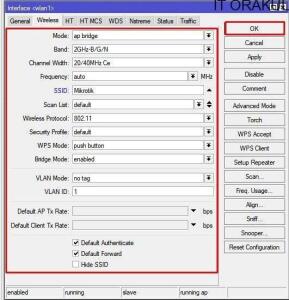
Таким чином, “2GHz-B/G/N” вказує на те, що бездротовий інтерфейс пристрою підтримує частотний діапазон 2,4 ГГц та стандарти Wi-Fi B, G і N в цьому діапазоні. Це означає, що ваша бездротова мережа працюватиме в цьому частотному діапазоні і підтримуватиме стандарти B, G і N для підключення різних пристроїв. Оскільки я вже сказав, що стандарти D і G це доволі старі стандарти й вони можуть негативно впливати на інші пристрої, тому ми оберемо 2GHz only N, що означатиме, роботу на частоті 2.4 ГГц зі стандартом N.
- Channel Width це ширина смуги, для частоти 2.4 як правило виставляють 20 мегагерць це потрібно для того, щоб зменшити вплив інших пристроїв на нашу мережу, для приватних будинків, де вплив інших мереж мінімальний, можна обрати 20/40 мегагерць.
- Frequency (Частота): Виберіть конкретну частоту для вашої мережі, або залиште параметр “auto” для автоматичного вибору. Автоматичний вибір означатиме, що маршрутизатор сам буде обирати найменше завантажену частоту і перемикатися на неї.
- SSID (ім’я мережі): Введіть ім’я бездротової мережі, яке буде відображатися в списку доступних мереж на пристроях.
Після того як ви налаштували всі параметри, натисніть “OK“, щоб зберегти налаштування бездротового інтерфейсу.
Крок 2: Захист бездротової мережі
- переходимо на вкладку “Wireless” (бездротове з’єднання) у лівій частині вікна.
- потім на вкладку “Security Profiles” (профілі безпеки).
- тут можна створити новий профіль, натиснувши кнопку “Add New” (додати новий), (В такому випадку цей профіль потрібно буде вказати в налаштуваннях нашого wi-fi інтерфейсу. (Знаходиться це на вкладці Interface–Vlan–Wireless–Security Profiles). Ми не будемо створювати новий, а просто для прикладу використаємо дефолтний, ви ж можете створити новий, щоб не чіпати налаштування дефолтного профілю. Розглянемо основні параметри налаштування профілю безпеки:
- Name (Назва): Вкажіть ім’я профілю безпеки. Назва має бути унікальною і легко зрозумілою
- Mode (Режим): Виберіть режим безпеки, наприклад, “Dynamic keys” (динамічні ключі) або “Static keys” (статичні ключі). Зазвичай, рекомендується використовувати “Dynamic keys” оскільки це полегшує управління ключами безпеки.
Authentication Types це протокол безпеки. Через те, що “WPA“, це застарілий протокол. тому тут залишаємо тільки один “WPA2 PSK” або більш новий “WPA3” для найвищого рівня безпеки. - Ключ шифрування залишаємо aes, так як tkip вже застарілий і не надійний.
- Далі вказуємо ключ шифрування до нашого протоколу WPA2 Pre-Shared Key (WPA2-пароль) або “WPA3” Це і є пароль для вашої бездротової мережі. Це пароль, який користувачі повинні вводити при підключенні до мережі. Впевніться, що пароль містить як букви, так і цифри, і він досить складний для запобігання несанкціонованому доступу.
Group Key Update (Оновлення групового ключа): Виберіть періодичність оновлення групового ключа. Зазвичай це значення залишають за замовчуванням.
На цьому базове налаштування Wi-Fi на маршрутизаторі MikroTik завершені!
Посилання на YouTube відео – https://youtu.be/LuFmNqRHZhw