Open VPN MikroTik дозволяє безпечно підключати віддалених користувачів або об’єднувати офіси в єдину мережу. На сьогодні OpenVPN — один з найбільш захищених і гнучких стандартів для MikroTik. Тут наведено сучасне покрокове налаштування з прикладами для WinBox, терміналу та інструкціями для обох типів клієнтів.
Серверна частина: Open VPN MikroTik – сервер
Крок 1. Генерація сертифікатів на MikroTik
Для роботи OpenVPN на MikroTik необхідно створити власний центр сертифікації (CA) та серверний сертифікат із ключем. Це забезпечить шифрування трафіку і підтвердження справжності сервера.
Пояснення
Сертифікат CA буде підписувати сертифікати сервера та клієнтів. На MikroTik ця процедура виконується через вбудований інструмент «Certificates». Після генерації цих сертифікатів, сервер зможе безпечно приймати підключення, а клієнти — автентифікуватись.
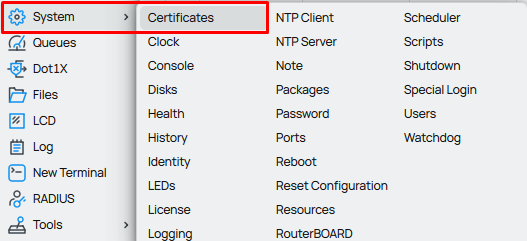
Порядок створення через WinBox:
1. Створіть CA (Certificate Authority):
Перейдіть у меню System → Certificates → натисніть Add (+) → оберіть NEW (Create Certificate Request).
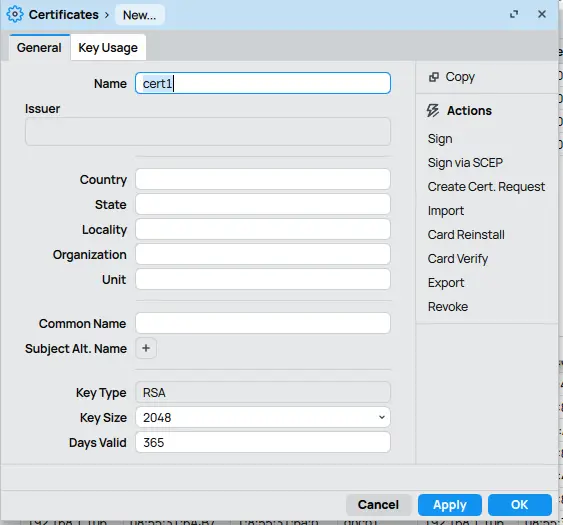
Заповніть поля:
- Вкладка General → Name:
MyCA(назва Центру сертифікації) - Common Name:
MyCA - Key Size:
2048або4096 - Days Valid:
3650(10 років) - Вкладка Key Usage: позначте
key-cert-sign,crl-sign
Збережіть і натисніть Sign. У вікні підпису:
- Certificate: оберіть
MyCA - CA: оберіть
MyCA(підписуємо сам себе)
2. Створіть серверний сертифікат:
Натисніть Add (+) → Create Certificate Request.
Заповніть поля:
- Name:
server - Common Name: ваш публічний IP або домен сервера (наприклад,
vpn.example.com) - Key Size:
2048або4096 - Days Valid:
3650 - Key Usage: відмітьте
digital-signature,key-encipherment,tls-server
Збережіть, потім виберіть створений запит server і натисніть Sign:
- Certificate:
server - CA:
MyCA
3. Створіть клієнтський сертифікат:
Натисніть Add (+) → Create Certificate Request.
Заповніть поля:
- Name:
client1(унікальна назва для кожного клієнта) - Common Name:
client1 - Key Size:
2048або4096 - Days Valid:
3650 - Key Usage: відмітьте
tls-client
Збережіть, виберіть client1 і натисніть Sign:
- Certificate:
client1 - CA:
MyCA
Повторіть крок 3 для кожного додаткового клієнта (client2, client3 тощо).
Крок 2. Експорт сертифікатів для клієнтів
Навіщо: Клієнтські пристрої (Windows, Linux, інші MikroTik) потребують файлів сертифікатів для підключення.
WinBox:
- System → Certificates → виберіть CA (MyCA) → натисніть Export
- File Name:
ca - Export Passphrase: залиште порожнім (або задайте пароль)
- Натисніть Export
- File Name:
- Виберіть client1 → натисніть Export
- File Name:
client1 - Export Passphrase: обов’язково задайте пароль для захисту приватного ключа
- Натисніть Export
- File Name:
- Перейдіть у Files — там з’являться файли:
ca.crt(публічний сертифікат CA)client1.crt(публічний сертифікат клієнта)client1.key(приватний ключ клієнта, зашифрований паролем)
- Завантажте ці файли на свій комп’ютер через WinBox (перетягніть з вікна Files) або через FTP/SFTP.
Термінал:
/certificate export-certificate ca export-passphrase=""
/certificate export-certificate client1 export-passphrase="ВАШ_ПАРОЛЬ"
Крок 3. Створення пулу IP-адрес
Навіщо: Створює діапазон IP, що отримуватимуть клієнти у VPN.
- WinBox:
IP → Pool → Add
Name: openvpn-pool
Ranges: 10.10.10.2-10.10.10.50
Крок 4. Створення профілю PPP
Навіщо: Формує налаштування тунелю – локальна та віддалена IP-адреса, пул.
- WinBox:
PPP → Profiles → Add → Name: openvpn-profile
Local Address: 10.10.10.1
Remote Address: openvpn-pool
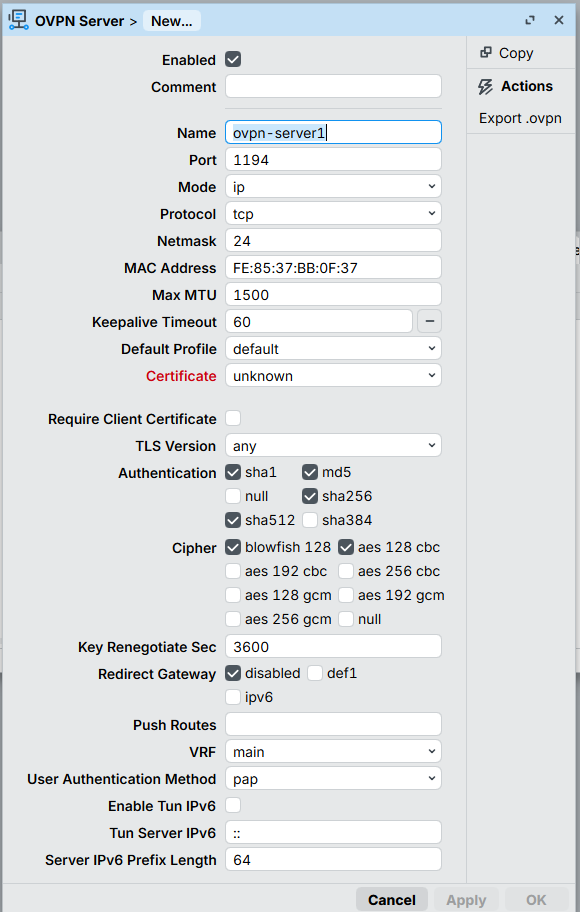
Крок 5. Активація OpenVPN-сервера
Навіщо: Вмикає сервер, призначає порт, сертифікат та профіль.
- PPP → Interface → OVPN Server
- ✓ Enabled
- Default Profile: openvpn-profile
- Certificate: server
- Port: 1194
- Protocol: tcp
- Require Client Certificate: yes
- Auth: sha256
- Cipher: aes256-cbc або aes256-gcm (якщо підтримується)
Крок 6. Додавання користувача
Навіщо: Кожний користувач має свій логін та пароль для підключення.
- PPP → Secrets → Add
- Name: vpnuser1
- Password: StrongPassword123!
- Service: ovpn
- Profile: openvpn-profile
Крок 7. Firewall
Навіщо: Відкриває доступ до порту OpenVPN для зовнішніх клієнтів.
- IP → Firewall → Filter Rules → Add
- Chain: input
- Protocol: tcp
- Dst. Port: 1194
- Action: accept
- Comment: Allow OpenVPN
- Розмістіть це правило ПЕРЕД правилами, що блокують вхідні з’єднання!!!
Крок 8. Маскарад та доступ до локальної мережі
IP → Firewall → NAT → +- IP → Firewall → NAT → Add
- Chain: srcnat
- Src. Address: 10.10.10.0/24 (мережа VPN)
- Out. Interface: ether1 (ваш WAN-інтерфейс)
- Action: masquerade
- Comment: VPN to Internet
Доступ VPN-клієнтів до локальної мережі (LAN):
Варіант 1 – Proxy ARP (простіше):
Interfaces → Bridge → ваш bridge → ARP → proxy-arp
Термінал:
/interface bridge set bridge arp=proxy-arpВаріант 2 – Маршрутизація (краще для складних мереж):
Якщо ваша LAN, наприклад, 192.168.88.0/24, додайте маршрут на сервері:
/ip route add dst-address=192.168.88.0/24 gateway=10.10.10.1На клієнтах (якщо MikroTik) також додайте маршрут до LAN сервера.
Клієнтська частина: MikroTik та Windows як клієнти OpenVPN
A. MikroTik як клієнт OpenVPN
1. Імпорт сертифікатів
Завантажте файли ca.crt, client1.crt, client1.key на клієнтський MikroTik.
WinBox:
- Files → перетягніть файли у вікно Files
- System → Certificates → Import → виберіть
ca.crt→ Import - System → Certificates → Import → виберіть
client1.crt→ Import - System → Certificates → Import → виберіть
client1.key→ введіть пароль експорту → Import
Термінал:
/certificate import file-name=ca.crt
/certificate import file-name=client1.crt
/certificate import file-name=client1.key passphrase="ВАШ_ПАРОЛЬ"
2. Створення OVPN Client інтерфейсу
WinBox:
PPP → Interface → Add → OVPN Client
Name: ovpn-client1
Connect To: ПУБЛІЧНИЙ_IP_СЕРВЕРА (або домен)
Port: 1194
Mode: ip
User: vpnuser1
Password: StrongPassword123!
Certificate: client1.crt_0 (або як відображається після імпорту)
Auth: sha256
Cipher: aes256-cbc
Profile: default
✓ Add Default Route: no (якщо не хочете весь трафік через VPN)
Термінал:
/interface ovpn-client add name=ovpn-client1 \
    connect-to=ПУБЛІЧНИЙ_IP_СЕРВЕРА \
    port=1194 \
    mode=ip \
    user=vpnuser1 \
    password=StrongPassword123! \
    certificate=client1.crt_0 \
    auth=sha256 \
    cipher=aes256-cbc \
    add-default-route=no
3. Маршрутизація (опційно)
Якщо потрібен доступ до LAN сервера (192.168.88.0/24):
WinBox:
IP → Routes → Add
Dst. Address: 192.168.88.0/24
Gateway: ovpn-client1
Термінал:
/ip route add dst-address=192.168.88.0/24 gateway=ovpn-client14. NAT для локальних клієнтів (якщо MikroTik — шлюз):
WinBox:
IP → Firewall → NAT → Add
Chain: srcnat
Out. Interface: ovpn-client1
Action: masquerade
Термінал:
/ip firewall nat add chain=srcnat out-interface=ovpn-client1 action=masqueradeB. Windows як клієнт OpenVPN
1. Встановлення OpenVPN GUI
Завантажте з офіційного сайту: https://openvpn.net/community-downloads/
Встановіть програму як звичайно.
2. Підготовка файлів конфігурації
Знайдіть теку конфігурацій OpenVPN (зазвичай C:\Program Files\OpenVPN\config\).
Помістіть туди файли:
ca.crtclient1.crtclient1.keyclient1.ovpn(конфігураційний файл, створіть його)
3. Створення файлу client1.ovpn
Базова конфігурація (лише доступ до VPN-мережі):
client
dev tun
proto tcp
remote ВАШ_ПУБЛІЧНИЙ_IP_СЕРВЕРА 1194
resolv-retry infinite
nobind
persist-key
persist-tun
remote-cert-tls server
cipher AES-256-CBC
auth SHA256
verb 3

# Автентифікація
auth-user-pass

# Сертифікати
ca ca.crt
cert client1.crt
key client1.key

# Маршрути (опційно - доступ до LAN сервера)
route 192.168.88.0 255.255.255.0
Конфігурація з перенаправленням всього трафіку через VPN:
client
dev tun
proto tcp
remote ВАШ_ПУБЛІЧНИЙ_IP_СЕРВЕРА 1194
resolv-retry infinite
nobind
persist-key
persist-tun
remote-cert-tls server
cipher AES-256-CBC
auth SHA256
verb 3

# Автентифікація
auth-user-pass

# Сертифікати
ca ca.crt
cert client1.crt
key client1.key

# ВЕСЬ ТРАФІК ЧЕРЕЗ VPN
redirect-gateway def1

# DNS сервери VPN
dhcp-option DNS 10.10.10.1
4. Створення файлу auth.txt (опційно)
Щоб не вводити логін/пароль щоразу, створіть файл auth.txt у тій же теці:
vpnuser1
StrongPassword123!
І змініть рядок у client1.ovpn:
auth-user-pass auth.txtВАЖЛИВО: Захистіть цей файл від несанкціонованого доступу!
5. Підключення
- Запустіть OpenVPN GUI від імені адміністратора
- У системному треї з’явиться іконка OpenVPN
- Клацніть правою кнопкою → оберіть
client1→ Connect - Введіть логін та пароль (якщо не створили auth.txt)
- Іконка стане зеленою при успішному підключенні
Перевірка підключення
На сервері MikroTik:
WinBox: PPP → Interface — активні підключення відображаються зі статусом R (Running)
Термінал:
/interface ovpn-server print
/ppp active print
На клієнті:
Windows: ipconfig — має з’явитися адаптер з IP 10.10.10.x
MikroTik: /interface ovpn-client print або /ip address print
Тест з’єднання:
ping 10.10.10.1Troubleshooting (Вирішення проблем)
Проблема: Клієнт не може підключитися
Рішення:
- Перевірте, чи відкритий порт 1194/TCP на фаєрволі сервера
- Перевірте правильність IP-адреси/домену сервера
- Переконайтеся, що логін/пароль введені правильно
- Перевірте логи:
/log print where topics~"ovpn"
Проблема: Підключення встановлюється, але немає доступу до мережі
Рішення:
- Перевірте NAT-правила на сервері
- Перевірте маршрутизацію (IP → Routes)
- Переконайтеся, що Proxy-ARP увімкнено або є відповідні маршрути
Проблема: Повільна швидкість VPN
Рішення:
- Спробуйте змінити cipher на більш швидкий (aes128-cbc)
- Перевірте завантаження CPU на MikroTik
- Розгляньте використання апаратного шифрування (якщо підтримується)
Висновки
Налаштування OpenVPN на MikroTik дозволяє гнучко, безпечно та масштабовано організовувати доступ до мережі для віддалених співробітників чи об’єднувати офіси. Дотримання сучасних норм криптографії й сегментація акаунтів забезпечують високий рівень захищеності та керованості.
Матеріал актуальний для RouterOS v7 та Windows 10/11
- https://www.youtube.com/watch?v=wpUMBxRCh2o
- https://ltesocks.io/ua/blog-ua/nalashtuvannya-openvpn-na-routeri-mikrotik/
- https://pc-info.com.ua/post/ua/nalahtuvania-vpn-servera-na-mikrotik
- https://lanmarket.ua/ua/stats/nastroyka-zashchishchennogo-OpenVPN-tunnelya-mejdu-dvumya-marshrutizatorami-Mikrotik-/