Що таке Adblock OpenWRT?
Adblock для OpenWRT працює як DNS-фільтр: він не дозволяє запитам до рекламних серверів досягти адресата. Це означає, що блокування реклами працює не тільки в браузері, але й у всіх пристроях, підключених до мережі — смартфонах, телевізорах, ігрових консолях тощо.
Переваги DNS-блокування реклами через роутер
- 🔒 Централізований захист без потреби встановлювати щось на кожному пристрої
- 📱 Працює навіть у мобільних додатках та Smart TV
- ⚙️ Гнучке налаштування (можна додавати сайти до білого або чорного списку)
- 🧠 Автоматичне оновлення списків рекламних доменів
Важливі зауваження перед встановленням
- Потужність роутера:
Adblock може споживати ресурси процесора, особливо при роботі з великими фільтрами. Якщо у вас старий або малопотужний роутер — не вмикайте всі фільтри одразу, обирайте мінімально необхідні. - Фальшиві блокування:
Іноді блокуються не лише рекламні, а й корисні ресурси (наприклад, деякі сайти можуть не відкриватися). Це не помилка, а частина захисту. У таких випадках сайти можна додати до білого списку.
Як встановити Adblock OpenWRT: покрокова інструкція
1. Увійдіть у веб-інтерфейс OpenWRT
Відкрийте браузер і перейдіть за адресою вашого роутера, зазвичай це 192.168.1.1.
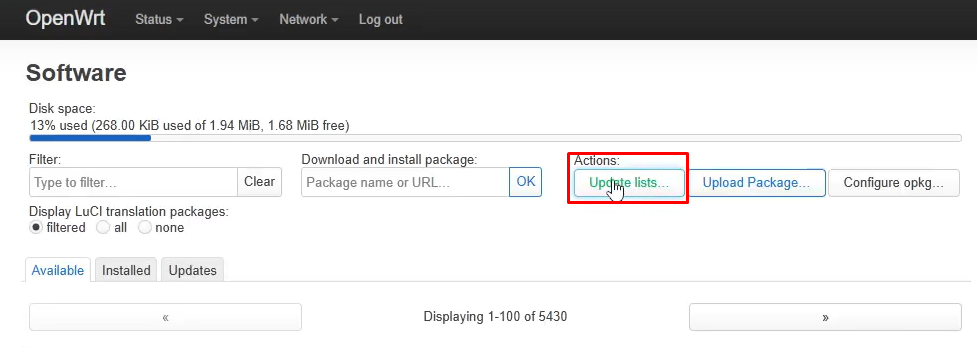
2. Оновіть списки пакетів
- Перейдіть у розділ System → Software
- Натисніть Update lists
- Дочекайтесь завершення оновлення
3. Встановіть необхідні пакети
У полі фільтра пошуку введіть назву, та встановіть такі пакети:
adblockluci-app-adblocktcpdump(потрібен для звітів)
4. Перейдіть у меню Adblock
Після встановлення з’явиться нова вкладка: Services → Adblock
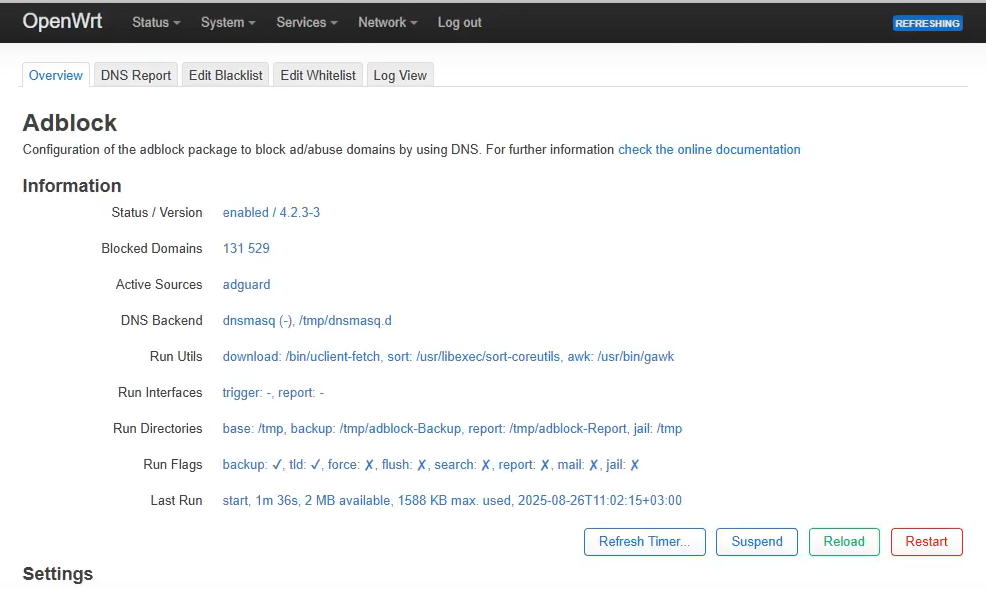
Тут налаштовуємо блокувальник:
- ✅ Увімкніть Adblock (прапорець “Enable”)
- ✅ Увімкніть Force Local DNS
- ✅ Оберіть Force Local DNS Zone (WAN)
- ✅ Оберіть Force port, який використовуватиме DNS (53 …)
- ✅ Активуйте DNS Report, щоб мати змогу переглядати заблоковані домени
5. Налаштування DNS
У тій же вкладці налаштуйте:
- DNS Backend — виберіть бажаний DNS-движок (наприклад:
dnsmasq) - DNS Instance
6. Збережіть та застосуйте
Натисніть Save & Apply, після чого перезапустіть Adblock. Це можна зробити або в самому інтерфейсі, або через команду (якщо користуєтесь SSH):
/etc/init.d/adblock restartПеревірка роботи Adblock
Відкрийте сайт, на якому зазвичай багато реклами, наприклад:
- speedtest.net
- новинні портали або торрент-трекери
Якщо все налаштовано правильно — банери та інші елементи реклами зникнуть.
💡 Не забувайте очистити кеш браузера, інакше реклама може залишатися в пам’яті сторінок.
Як перевірити, що саме блокується
У меню Adblock → Report ви можете побачити:
- Кількість заблокованих DNS-запитів
- Які домени були заблоковані
- Активні фільтри
Що робити, якщо заблоковано “не те”?
Якщо певний сайт не відкривається, і ви впевнені, що він безпечний:
- Перейдіть в Adblock → Whitelist
- Додайте адресу домену (без
https://, лише ім’я сайту, наприклад:example.com) - Збережіть та перезапустіть Adblock
Це дозволить відфільтрувати лише справді небажаний контент, не обмежуючи доступ до корисних ресурсів.
Висновки
Adblock OpenWRT — це потужний інструмент для централізованого блокування реклами у вашій домашній мережі. Його перевага — у простоті та ефективності: один раз налаштував — і користуєшся на всіх пристроях.
⚠️ Але будьте уважні з фільтрами, стежте за звітами, додавайте потрібні сайти у вайт-лист — і тоді отримаєте максимум зручності та без реклами.
Схожі статті – https://itorakul.com.ua/category/inshe/