
В цій статті ми розглянемо потужний інструмент для мережевого сканування – ZeNmap. Ця програма є графічним інтерфейсом для популярного сканера безпеки Nmap. Головна різниця між ними полягає в тому, що ZeNmap пропонує зручний графічний інтерфейс, тоді як стандартний Nmap функціонує через командний рядок терміналу.
Що таке ZeNmap?
ZeNmap (Network Mapper) – це кросплатформений графічний інтерфейс для програми Nmap. Він є потужним інструментом для:
- Сканування мереж
- Виявлення активних пристроїв
- Визначення відкритих портів
- Аналізу вразливостей систем
- Визначення версій мережевих сервісів
- Картографування мережевої топології
- Ідентифікації операційних систем
Останні оновлення Nmap 7.96 (2025)
Проект Nmap офіційно випустив версію 7.96 з численними покращеннями:
- Повне оновлення системи DNS-резолюції — значне прискорення прямих DNS-пошуків завдяки паралельному виконанню
- Темний режим для ZeNmap — зменшує навантаження на очі під час тривалих сеансів
- Оновлені бібліотеки — OpenSSL 3.0.16, Lua 5.4.7, libssh2 1.11.1, libpcap 1.10.5 та libpcre2 10.45
- Нові NSE-скрипти — включаючи скрипти для роутерів MikroTik та генерації IPv6-адрес
- Покращення Ncat — нові опції для керування з’єднаннями
- Виправлення помилок — зокрема, у TCP Connect скануваннях та IOCP Nsock на Windows
Приголомшливе підвищення продуктивності
У тестах розв’язання одного мільйона доменних імен (для IPv4 та IPv6) тепер займає трохи більше години, порівняно з попередніми 49 годинами — це в 49 разів швидше!
Встановлення та оновлення до 7.96
Щоб встановити програму, перейдіть на офіційний сайт – https://nmap.org/download та завантажте актуальну версію ZeNmap 7.96. Програма залишається кросплатформеною і доступна для Windows, macOS та Linux.
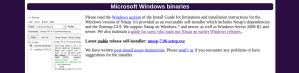
Для Windows:
- Завантажте інсталятор “nmap-7.96-setup.exe”
- Запустіть інсталятор з правами адміністратора
- Під час встановлення вам також буде запропоновано встановити Npcap 1.82 — новітню версію бібліотеки для захоплення пакетів, яка включає:
- Швидшу ін’єкцію пакетів
- Підтримку захоплення VLAN-заголовків
- Сумісність з адаптерами SR-IOV
Для Linux:
# Debian/Ubuntu:
sudo apt update
sudo apt install zenmap

# Fedora/RHEL:
sudo dnf install nmap-frontend
Для macOS:
# Через Homebrew:
brew install zenmap
Якщо ви прагнете виглядати “як справжній хакер”, можете використовувати консольну версію Nmap, проте для більшості користувачів ZeNmap пропонує більш зручний досвід використання.
Основні елементи інтерфейсу
- Поле введення цілі — тут можна вказати IP-адресу, доменне ім’я або діапазон IP (наприклад, 192.168.0.0/24 для сканування локальної мережі)
- Рядок команди — відображає еквівалентну команду для консольного Nmap
- Профіль сканування — дозволяє вибрати готовий профіль або створити власний
- Кнопка SCAN — запускає процес сканування
DNS-опції сканування
Нова версія 7.96 надає розширені можливості управління DNS-резолюцією:
-n— повністю вимкнути DNS-резолюцію-R— завжди виконувати DNS-резолюцію (навіть для нереагуючих хостів)--system-dns— використовувати системний DNS-резолвер (замість власного Nmap)--dns-servers сервер1,сервер2,...— вказати конкретні DNS-сервери для використання
Вкладки результатів та їх використання
Після запуску сканування результати відображаються у кількох вкладках:
1. Вивід результатів
Показує стандартний вивід Nmap з детальною інформацією. Ось приклад виводу інтенсивного сканування:
Starting Nmap 7.96 ( https://nmap.org )
Stats: 0:00:10 elapsed; 0 hosts completed (1 up), 1 undergoing SYN Stealth Scan
SYN Stealth Scan Timing: About 16.93% done; ETC: 18:06 (0:00:49 remaining)
Stats: 0:00:20 elapsed; 0 hosts completed (1 up), 1 undergoing SYN Stealth Scan
SYN Stealth Scan Timing: About 53.66% done; ETC: 18:06 (0:00:17 remaining)
Nmap scan report for server.example.com (192.168.1.50)
Host is up (0.0024s latency).
Not shown: 990 closed tcp ports (reset)
PORT     STATE SERVICE     VERSION
22/tcp   open  ssh         OpenSSH 8.9p1 Ubuntu 3ubuntu0.7 (Ubuntu Linux; protocol 2.0)
| ssh-hostkey:
|   256 8a:b7:85:61:e5:2a:d8:32:61:f3:b2:cf:8b:f8:56:c4 (ECDSA)
|_  256 ea:72:84:a5:0b:82:0d:e4:cb:df:4a:5c:5d:91:cb:4d (ED25519)
80/tcp   open  http        Apache httpd 2.4.52 ((Ubuntu))
|_http-title: Example Website
|_http-server-header: Apache/2.4.52 (Ubuntu)
443/tcp  open  ssl/http    Apache httpd 2.4.52 ((Ubuntu))
|_http-server-header: Apache/2.4.52 (Ubuntu)
| ssl-cert: Subject: commonName=example.com
| Not valid before: 2023-11-01T00:00:00
|_Not valid after:  2024-11-30T23:59:59
|_http-title: Example Secure Website
MAC Address: 00:1A:2B:3C:4D:5E (Unknown)
Network Distance: 1 hop
Service Info: OS: Linux; CPE: cpe:/o:linux:linux_kernel

TRACEROUTE
HOP RTT     ADDRESS
1   2.41 ms server.example.com (192.168.1.50)

OS and Service detection performed. Please report any incorrect results at https://nmap.org/submit/ .
Nmap done: 1 IP address (1 host up) scanned in 25.65 seconds
2. Порти і хости
Відображає виявлені порти, їхній стан, протоколи та сервіси в табличному форматі для зручного аналізу. Це особливо корисно для швидкого огляду великої кількості портів.
Корисна порада: Клацніть правою кнопкою миші на порт, щоб отримати додаткові опції, включаючи копіювання інформації, фільтрацію списку та додаткові дії.
3. Топологія
Візуалізує виявлену мережеву структуру. Функція тепер працює швидше завдяки оптимізаціям у версії 7.96.
Як використовувати:
- Натисніть і утримуйте ліву кнопку миші для переміщення діаграми
- Використовуйте колесо прокрутки для масштабування
- Натисніть праву кнопку миші для додаткових опцій, включаючи експорт зображення
- У новій версії додана можливість використання різних алгоритмів візуалізації:
- Radial (радіальне розташування)
- Hierarchical (ієрархічне)
- Force-directed (за силами притягування)
4. Деталі хоста
Профілі сканування
ZeNmap пропонує різноманітні профілі для сканування, ось як вони працюють на практиці:
Базові профілі та їх застосування
| Профіль | Команда Nmap | Коли використовувати |
|---|---|---|
| Intense scan | nmap -T4 -A -v |
Детальний аналіз хоста з визначенням ОС та сервісів |
| Intense scan plus UDP | nmap -sS -sU -T4 -A -v |
Коли потрібно виявити як TCP, так і UDP сервіси |
| Intense scan, all TCP ports | nmap -p 1-65535 -T4 -A -v |
Для виявлення нестандартних сервісів на незвичайних портах |
| Intense scan, no ping | nmap -T4 -A -v -Pn |
Коли ціль блокує ICMP-запити або знаходиться за фаєрволом |
| Ping scan | nmap -sn |
Швидке виявлення активних хостів у мережі |
| Quick scan | nmap -T4 -F |
Швидка перевірка найпоширеніших портів |
| Quick scan plus | nmap -sV -T4 -O -F --version-light |
Швидке сканування з базовим визначенням версій та ОС |
| Quick traceroute | nmap -sn --traceroute |
Визначення мережевого шляху до цілі |
| Regular scan | nmap |
Стандартне TCP SYN сканування найпопулярніших портів |
| Slow comprehensive scan | nmap -sS -sU -T4 -A -v -PE -PP -PS80,443 -PA3389 -PU40125 -PY -g 53 --script "default or (discovery and safe)" |
Найбільш повний аналіз, коли потрібна максимальна інформація |
Нові профілі у версії 7.96
- Стелс-сканування (
nmap -sS -T2 --data-length 24 --spoof-mac 0 --max-retries 1) — використовує техніки уникнення виявлення системами IDS/IPS - IoT скануванння (
nmap -p 1883,5683,8883,8080,443 --script "discovery and iot") — спеціалізований профіль для пристроїв Інтернету речей, перевіряє порти MQTT, CoAP та інші - Веб-додатки (
nmap -p 80,443,8080,8443 --script "http-* and not http-brute") — фокусується на аналізі веб-серверів та додатків - Активна розвідка (
nmap -T4 -A -v --script "default,discovery") — комбінує різні методи для максимального збору інформації - MikroTik сканування (
nmap --script="mikrotik-routeros-version,mikrotik-routeros-username-brute") — використовує нові скрипти для аналізу роутерів MikroTik
Приклад результатів сканування MikroTik роутера
Starting Nmap 7.96 ( https://nmap.org )
Nmap scan report for router.local (192.168.1.1)
Host is up (0.0050s latency).
Not shown: 996 closed tcp ports (reset)
PORT     STATE SERVICE
22/tcp   open  ssh
23/tcp   open  telnet
80/tcp   open  http
8291/tcp open  unknown
| mikrotik-routeros-version:
|_  RouterOS 6.49.5 (MikroTik)

Nmap done: 1 IP address (1 host up) scanned in 12.45 seconds
Практичні приклади використання ZeNmap
Приклад 1: Сканування локальної мережі
- Запустіть ZeNmap (з правами адміністратора для повного доступу)
- У полі “Target” введіть
192.168.0.0/24(або вашу локальну підмережу) - Виберіть профіль “Quick scan”
- Натисніть кнопку “Scan”
# Еквівалентна Nmap команда:
nmap -T4 -F 192.168.0.0/24
Після завершення сканування ви побачите список усіх активних пристроїв у вашій мережі з їхніми відкритими портами.
Приклад 2: Визначення операційної системи цільового хоста
- У полі “Target” введіть IP-адресу (наприклад,
192.168.0.105) - Виберіть профіль “Intense scan plus”
- Натисніть “Scan”
# Еквівалентна Nmap команда:
nmap -T4 -A -v 192.168.0.105
Результати покажуть детальну інформацію про операційну систему, версії сервісів та відкриті порти.
Приклад 3: Сканування вебсервера з використанням скриптів NSE
- У полі “Target” введіть доменне ім’я (наприклад,
example.com) - Перейдіть до “Profile” → “New Profile”
- У параметрах введіть:
nmap -sV --script=http-* example.com - Збережіть профіль як “Web Server Analysis”
- Виберіть цей профіль і натисніть “Scan”
Результати покажуть детальну інформацію про веб-сервер, включаючи потенційні вразливості.
Приклад 4: Використання нового паралельного DNS-сканування
- Створіть файл зі списком доменів для сканування (наприклад,
domains.txt) - У полі “Target” введіть
-iL domains.txt - У профілі додайте параметр
--dns-servers 8.8.8.8,1.1.1.1для використання швидких DNS-серверів - Натисніть “Scan”
# Еквівалентна Nmap команда:
nmap -iL domains.txt --dns-servers 8.8.8.8,1.1.1.1
Це сканування демонструє нову потужну можливість паралельного DNS-резолюції.
Приклад 5: Використання нових скриптів для MikroTik роутерів
- У полі “Target” введіть IP-адресу MikroTik роутера
- Створіть новий профіль з командою:
nmap --script=mikrotik-routeros-version ЦІЛЬОВА_IP - Натисніть “Scan”
Результати покажуть версію RouterOS, що може допомогти визначити потенційні вразливості.
Створення власних профілів
У ZeNmap є можливість створювати, редагувати та зберігати власні профілі сканування:
- Перейдіть на вкладку Profile
- Натисніть New Profile або Command
- Налаштуйте параметри сканування згідно з вашими потребами
- Збережіть профіль під зручним ім’ям
Використання темного режиму
Версія 7.96 тепер підтримує темний режим, щоб зменшити навантаження на очі:
- Перейдіть до меню Profile → Toggle Dark Mode
- Або відредагуйте файл конфігурації
zenmap.conf, встановивши параметрwindow::dark_mode=1
Нові інструменти аналізу
Порівняння сканувань
Нова функція порівняння дозволяє зіставити результати двох різних сканувань для виявлення змін у мережі з плином часу:
- Виконайте перше сканування
- Збережіть результати (Ctrl+S)
- Пізніше виконайте повторне сканування
- У меню “Tools” виберіть “Compare Results”
- Виберіть два файли сканування для порівняння
Експорт даних
Покращені можливості експорту дозволяють зберігати результати у форматах:
- XML
- JSON
- HTML
- PDF (новий формат)
- CSV
Для експорту:
- Виконайте сканування
- Перейдіть до меню “File” → “Export”
- Виберіть потрібний формат та вкажіть ім’я файлу
Інтеграція з іншими інструментами
Додано можливість інтеграції зі сторонніми інструментами безпеки через API.
Висновок
ZeNmap залишається одним із найпотужніших інструментів для мережевого сканування та аудиту безпеки. Завдяки оновленням версії 7.96, він став набагато швидшим та функціональнішим. Паралельний DNS-резолвінг, темний режим та нові скрипти NSE значно розширюють можливості для професіоналів з кібербезпеки.
Пам’ятайте, що використання цього інструменту повинно відбуватися лише для етичного хакінгу — з дозволу власника мережі або системи, що тестується.
Важливо: Використання Nmap/ZeNmap без дозволу для сканування чужих мереж може порушувати законодавство та політики безпеки. Завжди отримуйте письмовий дозвіл перед проведенням тестування на проникнення.
Посилання на YouTube відео – https://youtu.be/5K3bziGACZM