
В цій статті ми розглянемо, як моніторити Операційні системи сімейства Windows за допомогою Zabbix Agent.
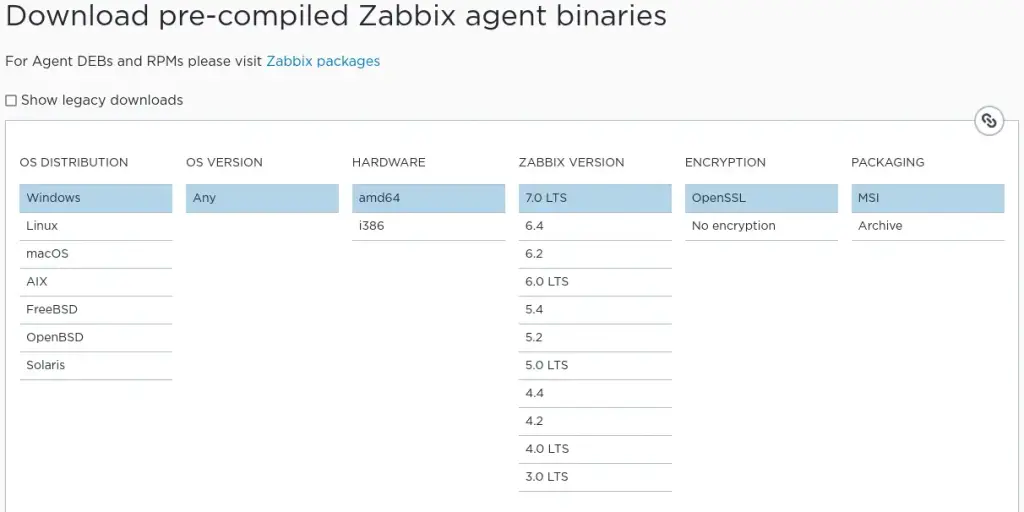
Перейдемо до практичної частини. Переходимо на офіційну сторінку Zabbix – https://www.zabbix.com/download_agents. Тут обираємо потрібні нам параметри, для операційної системи на яку будемо встановлювати Агент. В нашому випадку це буде:
- OS Distribution – Windows
- OS Version – Any (Тут вибору немає)
- Hardware – Тут обираємо amd64 для 64 розрядної та i386 для 32 розрядної ОС, в моєму випадку amd64.
- Zabbix version – обираємо останню версію (На момент написання статті 7.0)
- Encryption – обираємо буде шифрування чи ні, я обираю OpenSSL, у вашому випадку вирішувати вам.
- PACKAGING – ту обираю MSI
Далі спускаємось нижче і натискаємо завантажити. Після того як потрібний нам файл завантажився відкриваємо його. Перед нами з’являється вікно встановлення Zabbix Agent, натискаємо Next. В наступному вікні нам потрібно прийняти умови ліцензії, поставивши прапорець у відповідному вікні і натиснути далі. В наступному вікні ми можемо обрати які компоненти будуть встановлюватись, тут ми все залишаємо за замовчуванням, нижче можна обрати шлях куди ми хочемо встановити Zabbix агент, я залишаю все типово і натискаю кнопку Next.
В наступному вікні нам потрібно заповнити певні поля, а саме:
- В полі Name host вписується ім’я вашого хоста, на який встановлюється Zabbix Агент
- В наступному полі ми вписуємо IP адресу Zabbix сервера, її можна подивитись перейшовши на Zabbix сервер і прописавши команду ifconfig
- В полі Сервер proxy також вписуємо адресу сервера zabbix
- Нижче ми виставляємо галочку навпроти Enable psk, тим самим ми вмикаємо шифрування між Zabbix Agent і Zabbix Server
Далі натискаємо кнопку Next і переходимо до наступного вікна. Тут нам потрібно заповнити два поля.
Отже, для шифрування у нас є можливість використовувати шифрування на основі PSK. PSK означає попередньо спільний ключ. Опція PSK складається з двох важливих значень, ідентичності PSK та секрету PSK. Секрет повинен бути мінімальним 128-бітним (16-байтовий PSK, введеним у вигляді 32 шістнадцяткових цифр) до 2048-бітного (256-байтовий PSK, введений як 512 шістнадцяткових цифр) Ви можете генерувати 256-бітний секрет PSK на своєму сервері за допомогою OpenSSL за допомогою команди openssl rand -hex 32
Або ви можете просто генерувати випадковий 256-бітний ключ за допомогою сторонніх сервісів. Обирати вам, я для прикладу згенерую випадковий ключ онлайн. Увага, не забудьте зберегти цей ключ, він вам знадобиться пізніше, коли ми будемо налаштовувати з’єднання в Zabbix сервер!
Заповнимо наявні поля. В полі pre-shared key identity вписуємо ім’я хоста на який ми ставимо Zabbix агент, це в нас буде ідентифікатор PSK. В полі pre-shared key value нам потрібно вписати PSK ключ, який ми згенерували. Натискаємо Install
Готово! На цьому встановлення Zabbix Агента на ОС Віндовс завершено, тепер перейдемо до підключення операційної системи до Zabbix сервера для моніторингу Переходимо в Zabbix сервер, на вкладку Data Colection, в пункт Hosts. Далі натискаємо Створити хост і заповнюємо наявні тут поля:
- В полі Host name вписуємо ім`я хоста який ми моніторимо
- В полі template обираємо Windows by Zabbix agent
- В полі Host grup прописуємо групу до якої відноситься наш хост, її можна або обрати з наявних, або створити нову.
- Інтерфейс, обираємо Агент
- В полі агент прописуємо IP адресу хоста який ми моніторимо
- І в полі description, можемо прописати опис цього хоста
Далі переходимо на вкладку Encription. Тут нам потрібно обрати способи підключення до хоста. Виставляємо галочку навпроти PSK. Якщо ми хочемо встановлювати тільки шифроване з’єднання тоді навпроти no encryption галочку прибираємо, я для прикладу залишу. В полях PSK identiti та PSK прописуємо дані які ми створили та прописали при налаштуванні Агента. Тобто ім’я хоста і ключ. І натискаємо кнопку Add. Готово!
Тепер потрібно дочекатися поки сервер з’єднаються з хостом. Зелена плашка вказує нам що з’єднання успішне і відбувається моніторинг. Всі проблеми які будуть виявлені, будуть відображатися в пункті Моніторинг, вкладка problems.
Сподіваюсь я пояснив зрозуміло, якщо у вас виникають питання ви можете задати їх у коментарях, або в телеграм чаті каналу.
Посилання на YouTube відео – https://youtu.be/LOgvmaEhlLc