Налаштування електронної пошти (Zabbix Email), для відправлення повідомлень про події адміністратору Zabbix servera
І так, перейдемо до практики, щоб налаштувати сповіщення про події, перше що потрібно зробити, потрібно перейти на вкладку Configuration>Actions, вкладка Triger Ection. Тут потрібно активувати функцію Report problem to zabbix administrator (відправляти сповіщення адміністратору)
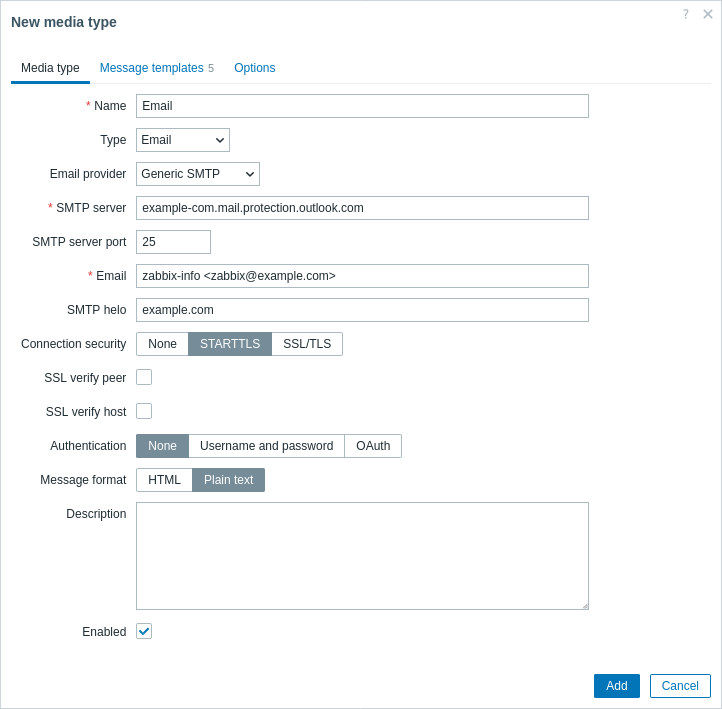
Далі потрібно перейти на вкладку “Media types“. Далі натисніть на “Створити спосіб оповіщення” або оберіть “E-mail” у списку вже наявних. Ми будемо створювати новий шаблон. На сторінці налаштувань шаблону, ви знайдете всі необхідні параметри для налаштування SMTP сервера, вибору порту, поле адреси електронної пошти та інші. Майте на увазі, що всі обов’язкові поля для заповнення позначені червоною зірочкою.
Заповнимо ці поля:
- Name – Тут вписуємо ім’я шаблону сповіщення (Воно може бути будь-яке)
- Тип – Тут з випадаючого списку потрібно обрати потрібний нам параметр, в цьому випадку “Email”
- Email provider – Тут можна обрати шаблон, наприклад Gmail, або все заповнити вручну, я покажу як вручну заповнювати.
- SMTP сервер: Тут потрібно вказати SMTP сервер для обробки вихідних повідомлень. (smtp.gmail.com)
- Порт SMTP сервера: Вказуємо номер порту SMTP сервера для обробки вихідних повідомлень. Ця опція підтримується починаючи з Zabbix 3.0. (465)
- SMTP email: Адреса, вказана тут, буде використовуватися в полі “Від” у відправлених повідомленнях.
- SMTP helo: Тут вказуємо коректне значення SMTP helo, зазвичай це ім’я домену.
- Безпека підключення: Оберіть рівень безпеки підключення: Ні, STARTTLS або SSL/TLS. Ця опція підтримується починаючи з Zabbix 3.0.
- Перевірка SSL узла: Позначте для верифікації SSL сертифіката SMTP сервера. Ця опція підтримується починаючи з Zabbix 3.0. ()
- Перевірка SSL хоста: Позначте для перевірки, що поле “Common Name” або поле “Subject Alternate Name” сертифіката SMTP сервера збігаються. Ця опція підтримується починаючи з Zabbix 3.0.
- Аутентифікація: Оберіть рівень аутентифікації: Ні, Ім’я користувача та пароль або Звичайний пароль. Ця опція підтримується починаючи з Zabbix 3.0.
- Ім’я користувача: Ім’я користувача для використання при аутентифікації. Ця опція підтримується починаючи з Zabbix 3.0.
- Пароль: Пароль для використання при аутентифікації. Ця опція підтримується починаючи з Zabbix 3.0.
Тут у нас є нюанс, типово, GMAIL не дозволяє стороннім сервісам відправляти повідомлення, тому ми перейдемо в налаштування поштової скриньки і проведемо певні маніпуляції. А саме, натискаємо на коліщатко і натискаємо на кнопку всі налаштування. Тут потрібно перейти на вкладку пересилання POP/ІМАР. Тут потрібно увімкнути Доступ IMAP: (доступ до Gmail з інших клієнтів через протокол IMAP) і зберегти зміни. Далі переходимо на вкладку Безпека. В полі пошуку вписуємо Паролі Додатків і створюємо пароль для додатка Zabbix, згенерований пароль ми вписуємо в поле пароль з Zabbix.
- Активовано: Далі Виставляємо галочку для активації способу оповіщення. І натискаємо оновити.
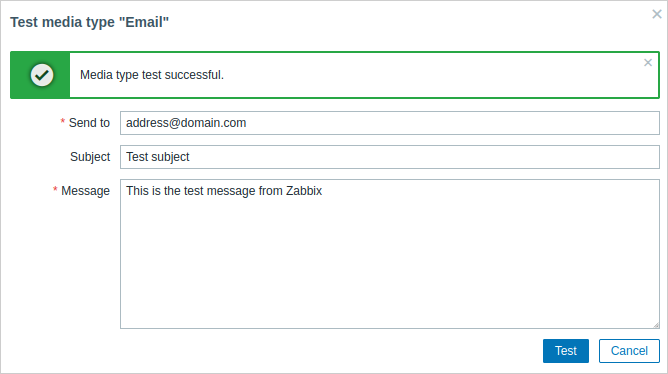
Щоб переконатися, що все працює відправимо тестовий лист. Коли ви завершите налаштування каналу електронної пошти, потрібно також вказати адресу, на яку мають надходити повідомлення. Це можна зробити в розділі “Users” вкладка users, заходимо у профілі користувача, далі переходимо на вкладку оповіщення. Тут натискаємо додати, обираємо з випадаючого списку профіль який ми тільки що створили, далі в полі відправити прописуємо адресу, або адреси на які ми хочемо відправляти сповіщення.
В наступному полі виставляємо години в які ці сповіщення будуть активні. Цей пункт потрібен у випадку коли вам потрібно, щоб вночі не прилітали сповіщення наприклад. Далі виставляємо галочки навпроти тих сповіщень, які ми хочемо отримувати. Стосовно цього пункту зроблю невеликий відступ. Тут, як на мене, є сенс обирати тільки сповіщення високого рівня інакше вашу пошту засипле різними інформаційними сповіщеннями і як результат серед цих сповіщень можна загубити справді важливі. Далі обираємо активувати та натискаємо додати.
Завершуючи налаштування, переконайтеся, що всі налаштування збережені коректно і правильно. Тепер ваш канал електронної пошти готовий до використання!
Посилання на YouTube відео – https://youtu.be/T8n36PAK0Ys