
В цій статті, ми розглянемо такий інструмент як Zabbix Server.
Zabbix – це програмне забезпечення для моніторингу параметрів мережі, життєздатності та цілісності серверів, віртуальних машин, додатків, сервісів, баз даних, веб-сайтів, хмарних середовищ та багато іншого. Zabbix використовує гнучкий механізм оповіщень, що дозволяє користувачам налаштовувати засновані на e-mail повідомлення практично на будь-яку подію. Такий підхід дозволяє швидко реагувати на проблеми. Zabbix пропонує відмінні функції звітності та візуалізації даних, що базуються на даних історії.
Також варто зазначити, що Zabbix є повністю безкоштовний. Стосовно вимог до заліза, Zabbix потрібна як фізична пам’ять, так і пам’ять на диску. Очевидно, що обсяг необхідної пам’яті на диску залежить від кількості вузлів мережі, що спостерігаються. Якщо ви плануєте досить довгострокове зберігання історії параметрів, що спостерігаються, то знадобиться принаймні кілька гігабайт для зберігання даних історії в базі даних. Чим більше оперативної пам’яті вам доступно, тим швидше працює база даних (а отже, і Zabbix)!
Тепер давайте перейдемо до встановлення безпосередньо самого Zabbix…
Встановлювати Zabbix ми будемо на Linux Ubuntu server, але цей інструмент підтримується і багатьма іншими ОС. Повний список підтримуваних систем можна переглянути на офіційному сайті Zabbix…
- Переходимо на офіційну сторінку Zabbix https://www.zabbix.com/download
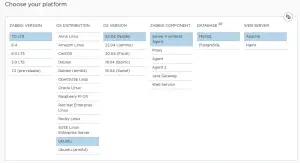
- Далі нам потрібно обрати платформу, на яку ми будемо встановлювати Zabbix (У мене це буде версія 6.4, дистрибутив Ubuntu, версія 22.04)
- Компоненти які ми будемо встановлювати, Server, Frontend і Agent.
- база даних буде MySQL ви можете обрати Postgre, якщо вам вона більш до вподоби і веб сервер буде Apach, знову ж таки ви можете обрати Nginx.
Готово. Спускаємось трохи нижче і бачимо, що нам видало конфігурацію для встановлення Zabbix, ця конфігурація залежить від того, що ви там вище на вибирали… Отже поїхали по пунктам:
Пункт A. Встановіть репозиторій Zabbix. Просто копіюємо і вставляємо в термінал. Тут варто не забувати, що все в терміналі бажано робити з під рута, для зручності. Давайте розберемось, що роблять ці команди? Ці команди виконують наступні дії:
- wget https://repo.zabbix.com/zabbix/6.4/ubuntu/pool/main/z/zabbix-release/zabbix-release_6.4-1+ubuntu22.04_all.deb: Ця команда використовує утиліту wget для завантаження файлу zabbix-release_6.4-1+ubuntu22.04_all.deb з вказаного URL. У даному випадку, це пакунок для встановлення репозиторію Zabbix у вашу систему Ubuntu.
- dpkg -i zabbix-release_6.4-1+ubuntu22.04_all.deb: Ця команда потрібна, щоб встановити пакунок zabbix-release_6.4-1+ubuntu22.04_all.deb. Це дебіанський пакунок, тому команда додасть репозиторій Zabbix до вашої системи, дозволяючи вам встановлювати пакунки Zabbix через менеджер пакунків apt.
- apt update: Ця команда оновлює список пакунків вашої системи, оновлюючи інформацію про доступні пакунки і їх версії з репозиторіїв, які ви додали. Це дозволяє apt знати про нові пакунки, які можуть бути встановлені, а також про оновлення до встановлених пакунків.
Пункт B. Встановіть Zabbix сервер, веб-інтерфейс та агент (В цьому пункті потрібно сказати, що Агент встановлювати не обов’язково, він ставиться тільки для того, щоб була можливість моніторити сам Zabbix сервер) Ну і так, як я хочу моніторити сервер Zabbix, то і агент я встановлюю.
- zabbix-server-mysql: Цей пакунок містить сервер Zabbix, який служить для збору та обробки даних про моніторинг системи. Встановлюється з підтримкою MySQL як бази даних.
- zabbix-frontend-php: Цей пакунок містить веб-інтерфейс Zabbix, який дозволяє користувачам взаємодіяти з сервером Zabbix через веб-браузер.
- zabbix-apache-conf: Цей пакунок містить конфігураційні файли Apache для налаштування веб-сервера для роботи з Zabbix.
- zabbix-sql-scripts: Цей пакунок містить SQL-скрипти для створення бази даних Zabbix. Вони використовуються для налаштування бази даних перед використанням Zabbix.
- zabbix-agent: Цей пакунок містить агент Zabbix, який встановлюється на машини, які ви хочете моніторити. Агент збирає дані про систему та передає їх до сервера Zabbix для аналізу та відображення. (Ці пакунки дозволять вам встановити та налаштувати сервер моніторингу Zabbix на вашій системі.)
Пункт C. Наступним кроком нам потрібно Створити базу даних (Ці команди виконують дії у системі керування базами даних MySQL.)
mysql -uroot -p: Ця команда підключає вас до сервера баз даних MySQL за допомогою користувача root. Параметр -p після введення команди попросить вас ввести пароль користувача root для входу. (Як бачимо, нам видало Error, І це все тому, що у мене не встановлений SQL сервер. Тому тут майте на увазі, що вам потрібно спочатку встановити SQL сервер, і тільки потім ви зможете працювати з базами…)
Встановимо SQL сервер на нашу машину (apt install mysql-server) Також хочу зауважити, для тих, хто мало знайомий з Linux, що я працюю з під root, тому я просто пишу apt-get, якщо працювати від імені звичайного користувача, тоді перед apt потрібно писати sudo… (sudo apt-get) Готово. Вводимо команду ще раз і як бачимо все спрацювало… Далі просто копіюємо всі команди по черзі…
- create database zabbix character set utf8mb4 collate utf8mb4_bin;: Ця команда створює базу даних з назвою “zabbix”. Використовується кодування utf8mb4 та порівняння utf8mb4_bin, що забезпечує підтримку повного набору символів Unicode.
- create user zabbix@localhost identified by ‘password’;: Ця команда створює нового користувача з ім’ям “zabbix” та паролем “password”. Користувачу дозволяється підключатися до бази даних тільки з локальної машини (localhost). пароль password, ви можете встановити будь-який, головне не забудьте його, бо він вам знадобиться далі… я встановлю свій.
- grant all privileges on zabbix.* to zabbix@localhost;: Ця команда надає користувачу “zabbix” всі привілеї для бази даних “zabbix”. Це включає в себе права на створення, зміну, видалення та інші операції з даними у цій базі даних.
- set global log_bin_trust_function_creators = 1;: Ця команда встановлює глобальну системну змінну MySQL log_bin_trust_function_creators на значення 1. Це дозволяє користувачам створювати функції та процедури у базі даних, які будуть використовуватися для реплікації.
- quit;: Ця команда завершує сеанс роботи з MySQL і виходить з інтерфейсу командного рядка MySQL.
Всі Ці команди встановлюють базу даних, користувача та надають необхідні привілеї для роботи з сервером моніторингу Zabbix. Далі на хості сервера Zabbix імпортуємо початкову схему та дані. Вам буде запропоновано ввести новий пароль.
zcat /usr/share/zabbix/sql-scripts/mysql/server.sql.gz | mysql –default-character-set=utf8mb4 -uzabbix -p zabbix Ця команда виконує імпорт SQL-схеми для бази даних Zabbix із стиснутого файлу server.sql.gz у базу даних MySQL. Після виконання цієї команди, SQL-схема з файлу server.sql.gz буде імпортована до бази даних Zabbix. Це необхідний крок для налагодження бази даних перед початком роботи з сервером моніторингу Zabbix.
Наступним кроком ми вимикаємо опцію log_bin_trust_function_creators після імпортування схеми бази даних.
- mysql -uroot -p: Ця команда підключає вас до сервера баз даних MySQL або MariaDB за допомогою користувача root. Вона вимагає введення пароля після введення команди.
- password: Після введення команди mysql -uroot -p, вам потрібно ввести пароль користувача root для входу до системи керування базами даних.
- set global log_bin_trust_function_creators = 0;: Ця команда встановлює глобальну системну змінну MySQL log_bin_trust_function_creators на значення 0. Це означає, що користувачі не можуть створювати функції та процедури без правильних привілеїв.
- quit;: Ця команда завершує сеанс роботи з MySQL і виходить з інтерфейсу командного рядка MySQL.
Встановлення log_bin_trust_function_creators на значення 0 може бути корисним з погляду безпеки, оскільки це може запобігти виконанню неправильних кодів в MySQL. Однак це також може призвести до проблем з правами доступу, якщо ви спробуєте створити функції або процедури в майбутньому.
Пункт D. Нам потрібно Налаштувати базу даних для сервера Zabbix (Відредагуйте файл /etc/zabbix/zabbix_server.conf)
Редагувати файл я буду за допомогою команди nano. Тут нам потрібно знайти поле DBPassword, розкоментувати його і прописати пароль до бази… Також тут можна побачити ім’я бази даних і користувача. Щоб зберегти правки натискаємо Ctrl+О, потім Enter і Ctrl+X.
Пункт Е. Запускаємо процеси Zabbix сервера та агента, а також налаштовуємо їх запуск під час завантаження ОС. Ці команди виконують наступні дії:
- systemctl restart zabbix-server zabbix-agent apache2: Ця команда перезапускає сервіси Zabbix Server, Zabbix Agent та Apache2. Команда systemctl restart використовується для перезапуску служби або декількох служб за їхніми іменами.
- systemctl enable zabbix-server zabbix-agent apache2: Ця команда встановлює автозавантаження для служб Zabbix Server, Zabbix Agent та Apache2. Після виконання цієї команди, ці служби будуть автоматично запускатися під час завантаження системи.
Команди допоможуть вам перезапустити і встановити автозавантаження для сервісів Zabbix Server, Zabbix Agent та Apache2 на вашій системі.
По встановленню Zabbix все, тепер спробуємо підключитись. Відкриваємо браузер і вказуємо ip адресу/zabbix … Потрапляємо у інтерфейс де нам пропонують обрати мову інтерфейсу, я обираю Англійську. Натискаємо далі. На цій вкладці нам показаний статус готовності до роботи, якщо все нормально скрізь має бути ок.
Натискаємо далі. На цій вкладці від нас вимагається налаштування підключення до бази даних, тут все залишаємо по замовчуванню, тому що порт ми не міняли, сервер знаходиться на цьому ж ПК тому залишаємо localhost… Тут нам потрібно ввести тільки пароль, який ми задали коли створювали базу і натиснути далі…
Якщо ми потрапили на наступну вкладку, значить з’єднання з базою пройшло успішно.
Тут нам потрібно тільки ввести ім’я сервера, Time zone і обрати тему яка вам подобається, натискаємо далі, тут ми бачимо наші налаштування, натискаємо ще раз далі, бачимо сповіщення, що встановлення пройшло успішно. Натискаємо фініш і потрапляємо на сторінку авторизації.
Тут в полі user вписуємо Admin з великої літери, а в полі password вписуємо zabbix з маленької літери. Натискаємо Sing in і потрапляємо у веб інтерфейс Zabbix.
На цьому встановлення та налаштування Zabbix Server закінчено.
Посилання на YouTube відео – https://youtu.be/TKZ1tpedKWs